
AI 實戰紀錄
經過無數次翻車,現在剪一支影片大約 15 分鐘
因為想自己做內容,剪輯這件事就必須交給 AI,不然根本沒有時間做別的。經過無數次翻車,我用 Codex 加 ChatCut 搭起來的自動化剪輯系統,終於開始正常運作。這篇公開我的工作流,還有我真正寫進 Skill 裡的剪輯規則:怎麼裝、怎麼磨、怎麼確認、怎麼換設備。
- AI 剪輯
- Codex
- ChatCut
- 剪輯 Skill
- 自媒體工作流
01 / Why
想自己做內容,剪輯就得交給 AI
我想自己做內容,但時間就那麼多。如果每支影片都要自己剪,我根本沒有時間做別的事。所以剪輯這一塊,必須交給 AI。
過程不是一次就成功的。經過無數次翻車,我的自動化剪輯系統才終於開始正常運作。現在剪一支影片,大概十五分鐘。
先想清楚「為什麼要交給 AI」,再開始搭
目的不是炫技,而是把剪輯的時間換回來,留給更重要的事。這個目的,會決定你願意為它磨多少規則。
02 / Setup
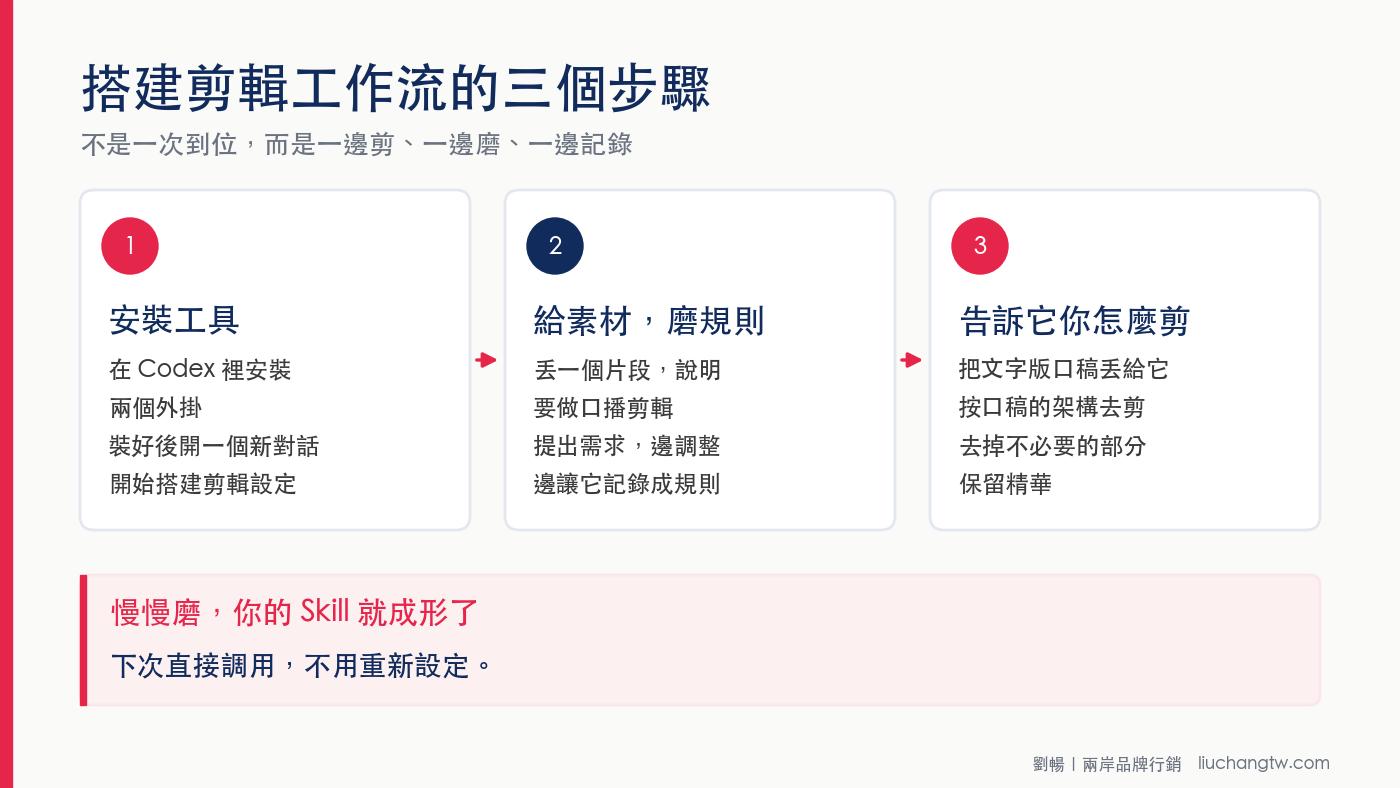
第一步:安裝工具
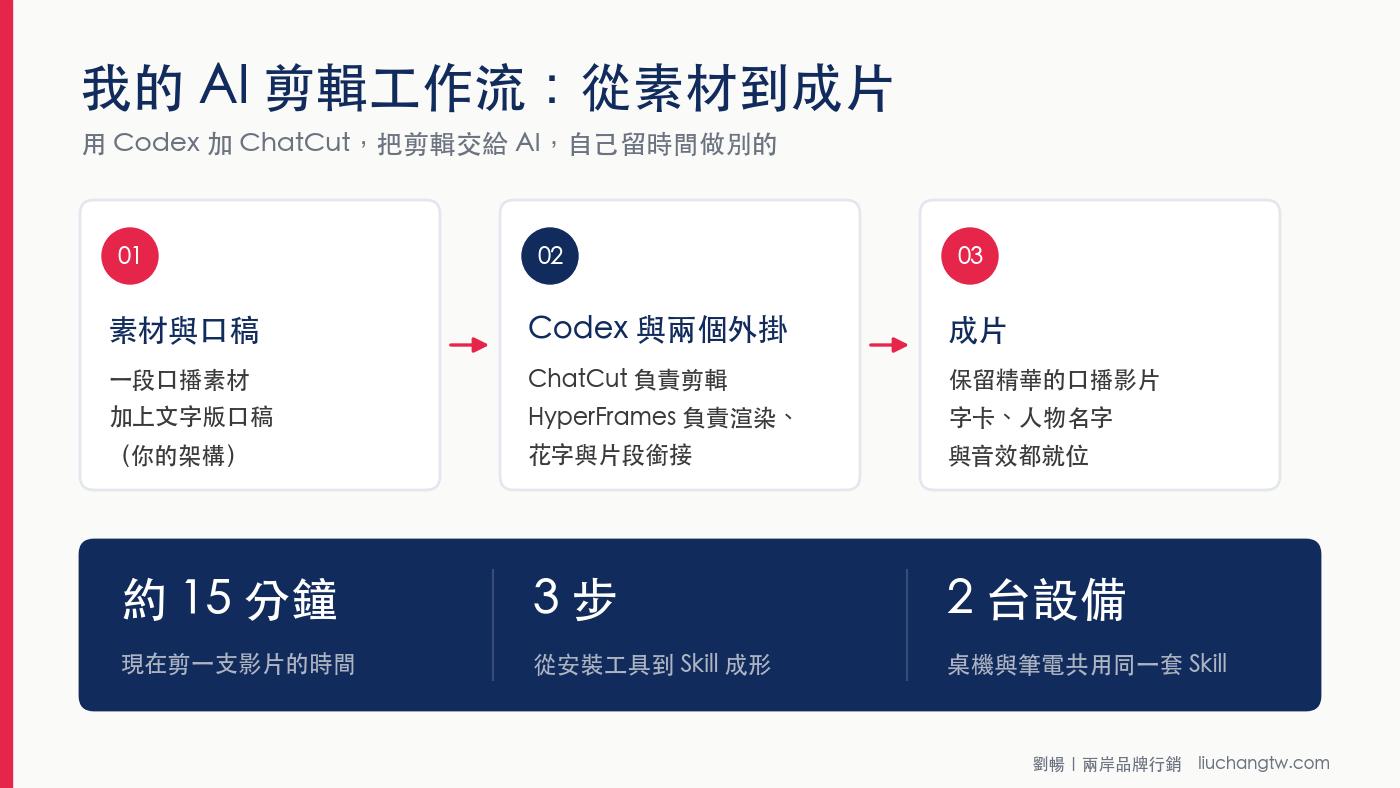
先在 Codex 裡安裝兩個外掛:ChatCut 與 HyperFrames。都裝好之後,開一個新的對話,就可以開始搭建自己的剪輯設定了。
在我的流程裡,兩者各有分工:ChatCut 負責剪輯,HyperFrames 負責影片渲染、做花字,以及片段之間的銜接。下表是兩個外掛的官方介紹。
| 外掛 | 官方介紹的用途 |
|---|---|
| ChatCut | 讓 Codex 連上 ChatCut 剪輯平台操作,包含匯入素材、調整時間軸、加字幕與匯出;需要 ChatCut 帳號,使用量計入你的 Codex 方案 |
| HyperFrames | HeyGen 開源的影片渲染框架,用 HTML 組合並輸出影片,並提供給 AI 代理使用(在我的流程裡,負責渲染、花字與片段銜接) |
03 / Rules
第二步與第三步:先磨規則,再告訴它你怎麼剪
第二步:給它一段素材,開始磨規則。丟一個片段給它,告訴它你要做口播剪輯,然後開始提需求:剪輯時長、顏色風格、要剪掉哪些詞、要去掉哪些停頓和等待詞(例如「嗯」「那個」)。
一邊調整,一邊讓它記錄下來。你可以直接這樣說:
這句話,就是 Skill 的起點
「按照我們現在調整的需求,幫我把它記錄到規則裡,後續我直接調用。」
這就是你的剪輯 Skill 的初步版本。
第三步:告訴它你怎麼剪。我自己的做法,是先把口稿的文字版寫好,再丟給它,說:按照我的文字版架構去剪,去掉不必要的部分,保留精華。接著補上字卡要加在哪裡、人物名字放哪個位置、用什麼字體、需要哪些音效。
口稿是結構依據,保留的內容以素材為準
我在 Skill 裡寫得很清楚:口稿決定結構與重點,但實際保留的口播,要以素材裡完整、自然的版本為準;我指定「必留」或「必刪」的內容,優先於一切。
慢慢磨,你的 Skill 就成形了。下次直接調用,不用重新設定。
04 / Skill
我的 Skill 裡,到底寫了什麼
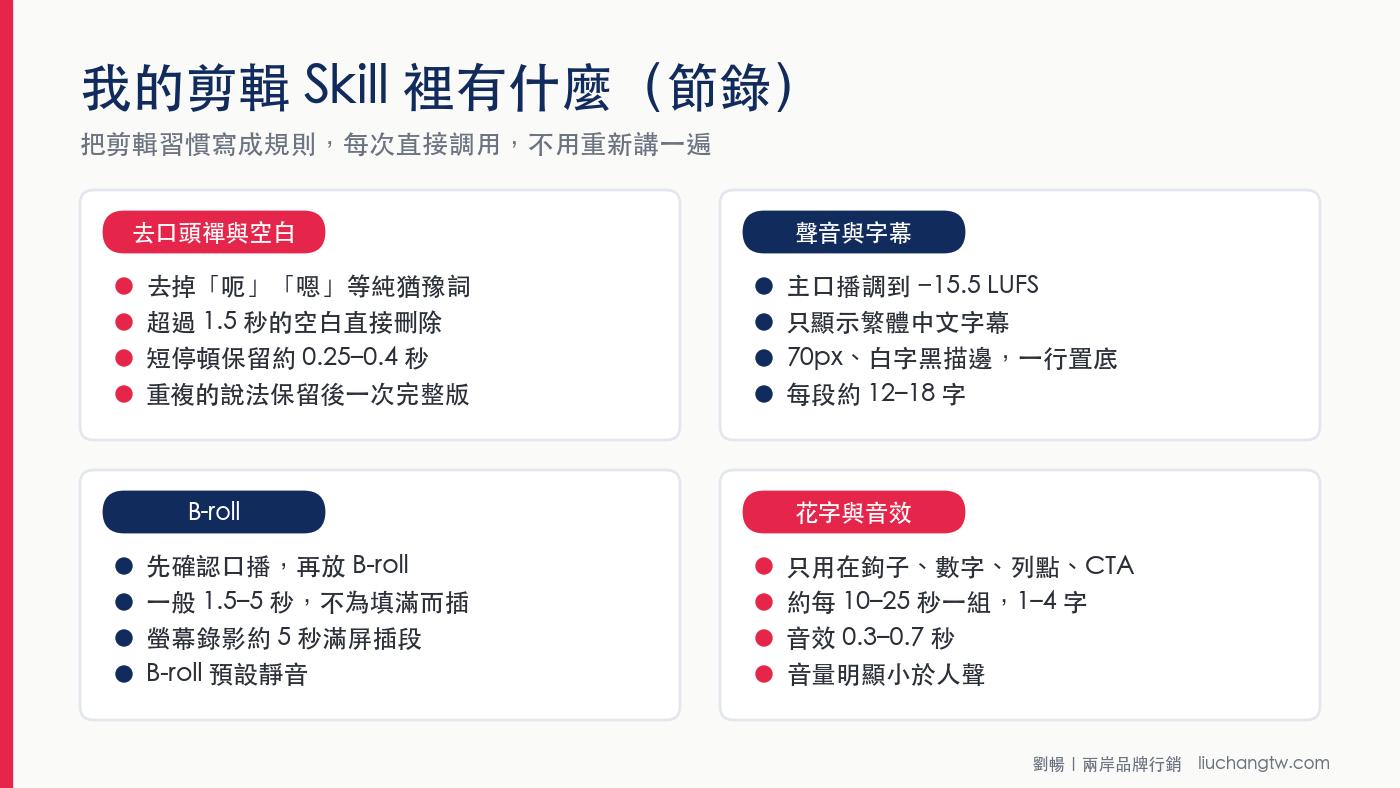
磨到現在,我的剪輯 Skill 已經有很具體的規則。節錄幾個最影響成片的:
| 項目 | 我寫進 Skill 的規則 |
|---|---|
| 預設規格 | 直式 1080×1920、9:16、30fps;成片以約 2–4 分鐘為目標,但內容完整與自然口氣優先 |
| 去口頭禪與空白 | 去掉「呃」「額」等純猶豫的詞,但保留有回應、強調、轉折功能的詞;沒有台詞、超過 1.5 秒的空白直接刪除,短停頓保留約 0.25–0.4 秒,句間與轉折保留自然呼吸 |
| 重複與口誤 | 同一句或同一個意思講了好幾次,預設保留後一次完整、自然的版本;不會把不同失敗版本的半句硬拼成一句 |
| 聲音 | 主口播以實測響度調到 −15.5 LUFS,而不是固定加幾 dB;確保全片人聲穩定、不削波 |
| 字幕 | 只顯示繁體中文;字型用 Noto Sans CJK TC Medium,70px、白字、黑描邊 3px,無陰影、無底色、無動畫;一行置底置中,每段約 12–18 字,超寬就按語意拆句,不縮小字號硬塞 |
| B-roll | 先確認口播,才依語意放入;一般 1.5–5 秒,約每 4–10 秒有合理的視覺變化,但不為填滿而插;螢幕錄影剪成約 5 秒的滿屏插段,預設靜音 |
| 花字與音效 | 只用在鉤子、洞察、核心名詞、數字、列點、轉折、步驟、提醒與 CTA,約每 10–25 秒一組、1–4 字;音效 0.3–0.7 秒,與關鍵詞同一瞬間觸發,音量明顯小於人聲 |
| 固定結尾 | 素材裡若有完整自然的片尾口說,必須保留在最後,不自己生成或拼接素材裡不存在的結尾 |
規則越具體,AI 越不會「自由發揮」
這些數字,沒有一個是第一次就寫對的,全都是翻車之後補進去的。每翻一次車,就多寫一條規則。
怎麼調用
依我附在 Skill 裡的安裝說明:把 Skill 資料夾放進 ~/.codex/skills/,重新開啟 Codex 工作階段,在新對話輸入:「使用 $chatcut-talking-head-cn,依我上傳的素材剪輯這支口播影片。」前提是先完成並登入 ChatCut。這個 Skill 本身不含影片素材、帳號、token 或既有專案。
想要這份 Skill?填單索取
這份 Skill 不開放直接下載。文末有索取表單,請告訴我你的用途、所屬行業,有公司的話請附上公司名稱,我會人工審核後寄送。
05 / Gates
三階段交付:每一關都要我確認
我在 Skill 裡定了一條底線:AI 剪完一個階段,就停下來,等我確認,才進下一階段。它不可以因為口播粗剪完成,就自己開始做後面的包裝。
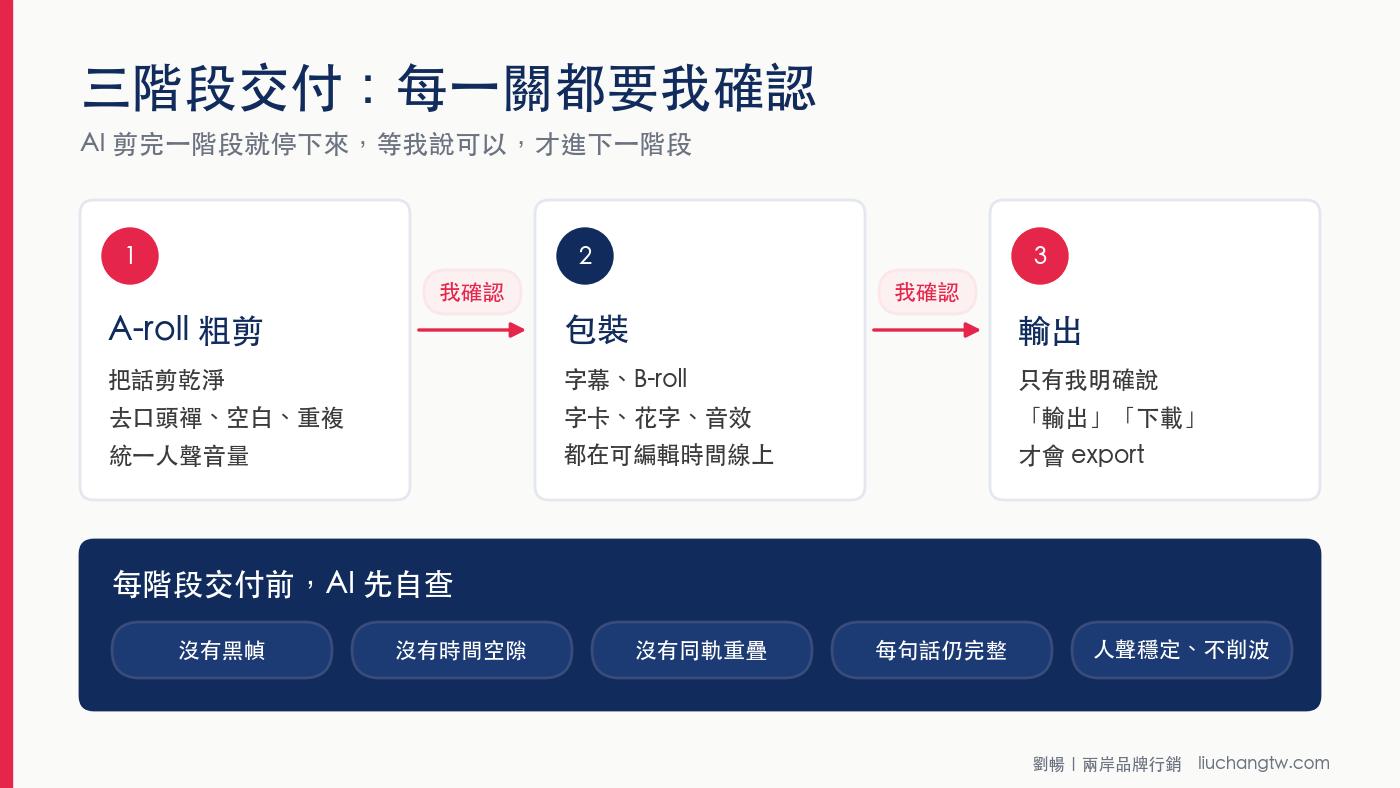
01A-roll 粗剪
先把話剪乾淨:去口頭禪、空白與重複,統一人聲音量。交付前,AI 要先自查有沒有黑幀、時間空隙、同軌重疊,每一句話是否仍有完整的主詞、轉折與結論。
02包裝
我確認口播之後,才加字幕、B-roll、字卡、花字與音效,全部留在可編輯的時間線上。
03輸出
剪輯完畢後,要在對話框裡明確請它「輸出」「下載」,才會真的 export。預設交付的是可以繼續編輯的專案。
06 / Pitfalls
兩個容易卡住的地方:換設備、第一次授權
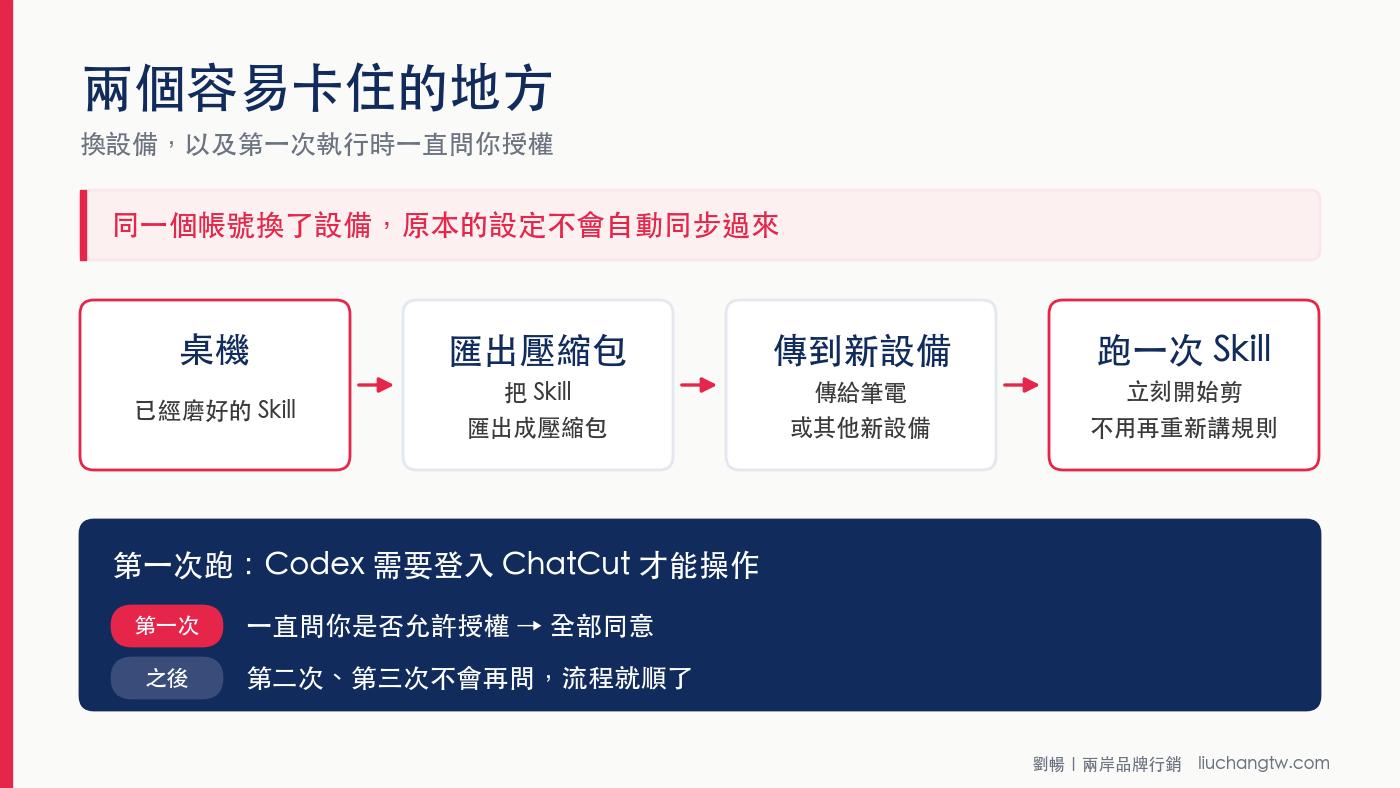
| 狀況 | 我的做法 |
|---|---|
| 我有時用桌機剪,有時用筆電。同一個帳號換了設備,原本的設定不會自動同步過來 | 把桌機上的 Skill 匯出成壓縮包,傳給新設備;在新設備上跑一次這個 Skill,就可以立刻開始剪輯,不用再重新講任何規則 |
| Codex 需要登入 ChatCut 才能操作,第一次跑會一直問你是否允許授權 | 全部同意就好。同意之後,第二次、第三次就不會再問,流程順很多 |
第一次跑,先預期它會一直問
授權提示看起來像出錯,其實是正常的設定流程。知道這件事,就不會在第一次執行時被它嚇到。
07 / Takeaways
三個心得:把剪輯習慣,寫成可以反覆調用的規則
01每翻一次車,就多寫一條規則
我的 Skill 不是一次寫出來的,而是邊剪邊調、邊記錄,一條一條補上去。規則越具體,成片越穩。
02架構是我的,AI 負責執行,每一關我來把關
先寫好口稿的架構,再讓 AI 按架構剪;每個階段都讓我確認。把判斷留在自己手上,才敢把重複的工作交出去。
03先排除設備與授權這些雜事
換設備要把 Skill 匯出成壓縮包、傳給新設備跑一次,第一次執行要全部授權。這些小事不處理好,會讓整個流程斷在半路。
剪輯變簡單之後,我把時間留給了更重要的事。這套工作流還會繼續調整,翻車也還會有,但它現在已經能穩定跑起來了。
該做的東西,還是得做。
下一次,我會接著記錄另一個實戰案例。
說明:
本文為作者親身實作紀錄,Skill 規則節錄自作者自己的剪輯 Skill。工具功能的描述參考 ChatCut 官方的 Codex 外掛頁面,以及 HeyGen 開源專案 HyperFrames 的官方介紹;實際操作與介面以使用時的版本為準。文中所有圖片均為示意圖。
Request The Skill
索取我的剪輯 Skill
這份 Skill 不開放直接下載,採人工審核後寄送。請在下方表單告訴我你的用途與所屬行業;如果有公司,請附上公司名稱。收到申請後我會先確認需求背景,通常 1–2 個工作天內以 Email 回覆。
你填寫的資料僅用於審核與寄送這份 Skill,不另作他用。